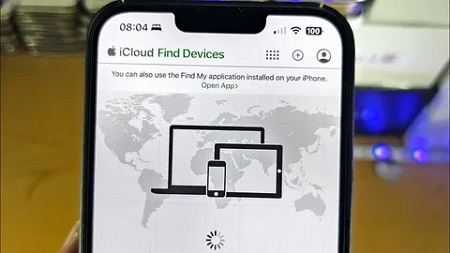
Як знайти iPhone через Локатор на iCloud та з іншого Apple пристрою |
|
«Локатор» (Find My) – це вбудований сервіс Apple, який допомагає визначити місцезнаходження iPhone, якщо ви його загубили, залишили десь або підозрюєте крадіжку. Він працює через ваш Apple ID і може показувати пристрій на мапі, відтворювати звук, вмикати режим втрати та навіть стирати дані дистанційно.
Щоб пошук був успішним, важливо заздалегідь мати увімкнені потрібні налаштування: доступ до геолокації, функцію «Знайти iPhone» та бажано «Мережу Локатора». Навіть якщо телефон офлайн, інколи його все одно можна знайти завдяки сигналам інших пристроїв Apple поблизу. Як знайти iPhone через «Локатор» з іншого пристроюВикористайте будь-який інший iPhone/iPad/Mac або вебдоступ до iCloud, авторизувавшись під тим самим Apple ID. Далі оберіть з переліку пристроїв ваш iPhone і виконайте потрібну дію. Варіант 1: пошук через застосунок «Локатор»
Варіант 2: пошук через iCloud у браузері
Що робити, якщо iPhone поруч
Що робити, якщо iPhone офлайн або загублений далекоЯкщо пристрій офлайн, «Локатор» може показати останню відому геопозицію або приблизне місце через «Мережу Локатора». У такій ситуації краще діяти обережно й одразу увімкнути захист доступу.
Важливо: якщо ви підозрюєте крадіжку, не намагайтеся самостійно забирати пристрій у незнайомих місцях. Краще зафіксувати адресу на мапі, час і звернутися до поліції, надавши дані з «Локатора». Запит як знайти iphone через локатор зводиться до трьох ключових кроків: відкрити «Локатор» під своїм Apple ID, вибрати iPhone зі списку та використати одну з дій – звук, режим втрати або стирання – залежно від ситуації. Висновок«Локатор» залишається найнадійнішим способом знайти iPhone в більшості сценаріїв: від банально загубленого вдома до викраденого пристрою. Якщо потрібні дії виконані заздалегідь (увімкнено «Знайти iPhone», задано Apple ID, налаштовано код-пароль), пошук і захист даних займають лічені хвилини. Найважливіше – діяти послідовно: спочатку спробувати визначити місце, потім убезпечити пристрій і дані, а вже після цього – відновлювати доступ і документи. Навіть якщо iPhone офлайн, «Локатор» може показати останнє місце та допомогти позначити пристрій як втрачений. Короткий підсумок дій у різних ситуаціях
|